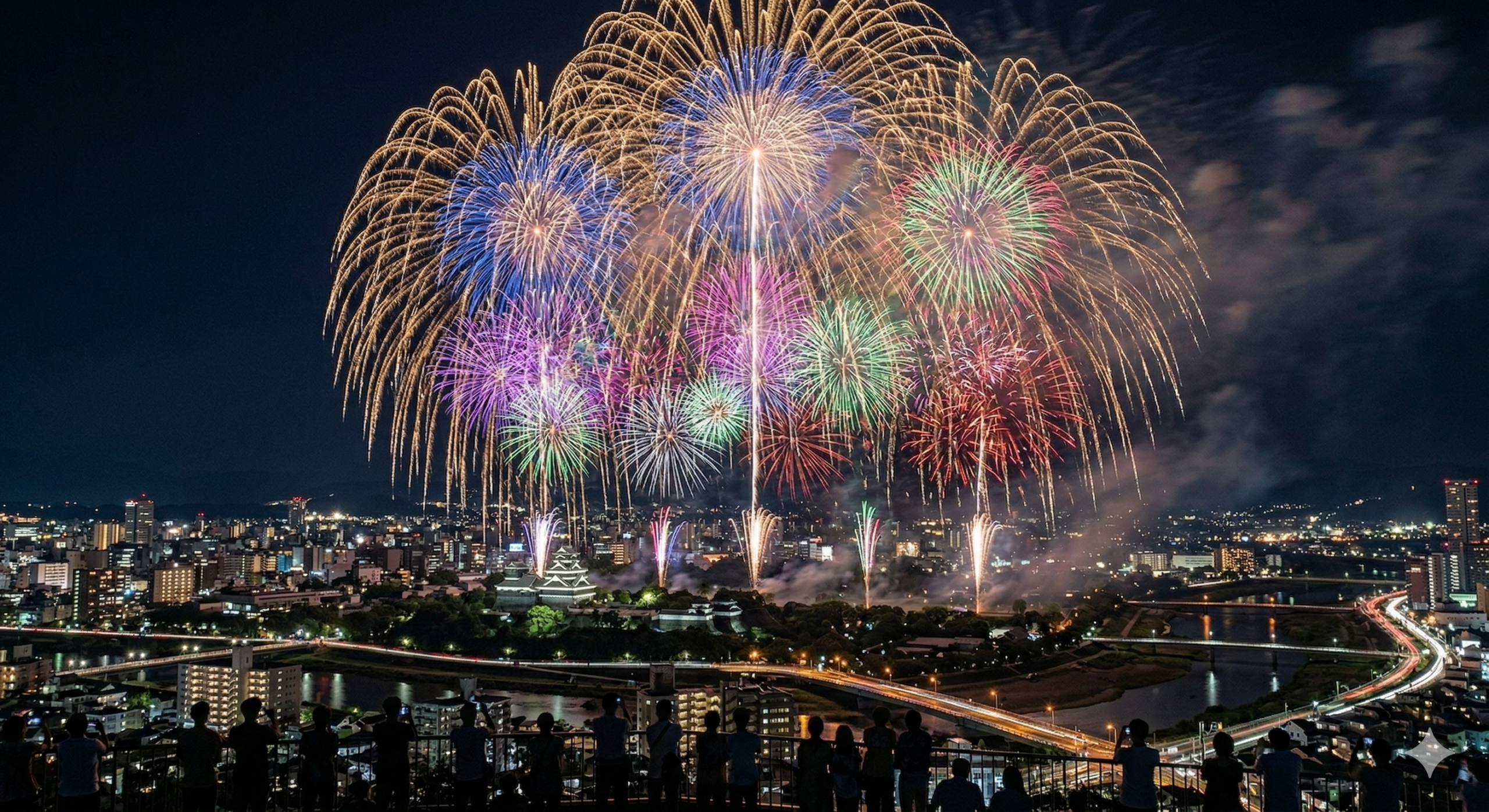
「夏の夜空を彩る大輪の花火、スマホでもっと綺麗に撮れたらなあ…」
そう思ったこと、ありませんか?
せっかくのお祭りで、いざ撮ってみると、
「なんかぼやけちゃった…」「明るすぎたり暗すぎたり…」
なんて、残念な結果になった経験、
きっとみんな持ってるはず。
でも大丈夫!
この記事を読めば、iPhoneでもAndroidでも、
あなたのスマホがまるで一眼レフカメラみたいに、
キラキラ輝く花火をバッチリ撮れるようになりますよ。
さあ、スマホを手に、感動の一瞬を写真に残しましょう!
スマホで花火を綺麗に撮るための基本設定
花火撮影の成功は「設定」で決まる!まずはこれを知ろう
花火をスマホで綺麗に撮るための秘訣は、
実はいくつか「魔法」のような設定があるんです。
いきなり難しい設定をする必要はありません。
まずは、スマホのカメラアプリを開いたら、
「あれ?いつもと違うぞ?」
と思えるような、ちょっとした工夫を試してみましょう。
一番大切なのは、
「暗い場所」と「動く被写体」という、
花火撮影の2大難関をどう乗り越えるか、
なんですね。
これを理解するだけで、
写真のクオリティがグッと変わってきます。
これから紹介する設定を順番に試していけば、
きっとあなたも花火撮影マスターになれますよ。
「露出」を制する者は花火を制す!明るさ調整のキモ
写真の明るさのことを「露出」といいます。
花火って、一瞬だけすごく明るくなるけど、
周りは暗いじゃないですか。
スマホが「暗いから明るくしよう!」と勝手に判断しすぎると、
花火が白飛びして、せっかくの模様が見えなくなっちゃう。
逆に、「明るいものがあるから暗くしよう」としすぎると、
花火は綺麗だけど、周りの景色が真っ暗に…。
これを防ぐために、
カメラアプリで「露出補正」という機能を探してみてください。
マイナス方向に少しだけ調整すると、
花火のディテールが残って、
より自然な明るさの写真が撮れるようになります。
まずは少しずつ試してみるのがおすすめです。
「手ブレ」を防ぐ!三脚や固定方法の重要性
花火を撮るとき、
「なんか写真がブレちゃった…」
なんて経験、ありませんか?
特に、夜景モードやマニュアル設定を使うと、
カメラが光を取り込む時間が少し長くなるんです。
その間に、
あなたがちょっとでもスマホを動かすと、
あっという間にブレブレ写真に。
だから、
花火撮影では「手ブレ」との戦いが待っています。
一番確実なのは、
スマホ用の小さな三脚を使うこと。
それが難しければ、
壁やフェンスなどを利用して、
スマホをしっかり固定できる場所を探しましょう。
「置く」だけでも、
ブレを防ぐ効果は絶大ですよ。
「ズーム」は控えめに!画質を保つための賢い使い方
「もっと花火に近づきたい!」
そう思って、スマホのズーム機能を思いっきり使ってしまうと、
写真がザラザラになったり、
ぼやけてしまったりすることがあります。
これは、
スマホのズームは、
「デジタルズーム」といって、
画像を拡大しているだけだからなんです。
光学ズームなら綺麗なんですが、
スマホではあまり期待できません。
だから、
花火を撮るときは、
できるだけズームを使わずに、
広角で全体を撮るか、
あるいは、
花火が打ち上がる場所まで移動して、
直接撮影するのがおすすめです。
どうしてもズームしたいときは、
ほんの少しだけ、
画質が劣化しない程度に抑えるのがコツです。
「フラッシュ」はオフが鉄則!暗闇の美しさを引き出そう
「暗いからフラッシュを焚いた方がいいかな?」
そう思うかもしれませんが、
花火撮影では、
フラッシュは基本的にオフが正解です。
なぜかというと、
フラッシュは、
スマホのすぐ近くにあるものしか照らしてくれないから。
夜空に咲く花火にフラッシュを焚いても、
ほとんど意味がないばかりか、
むしろ、
手前の人や建物が変に明るく写ってしまい、
せっかくの花火の美しさを邪魔してしまうんです。
花火の光だけで、
夜空のドラマチックな雰囲気を表現するのが、
スマホで花火を綺麗に撮るための第一歩。
なので、
「フラッシュはOFF!」
これは絶対にお忘れなく!
iPhoneで花火を綺麗に撮るための設定テクニック
iPhoneの「ポートレートモード」は花火に使える?
iPhoneのポートレートモードといえば、
人物の背景をぼかして、
主役を際立たせる機能ですよね。
「これって花火にも使えるのかな?」
と、疑問に思う方もいるかもしれません。
結論から言うと、
花火撮影にポートレートモードを直接使うのは、
ちょっと難しいんです。
ポートレートモードは、
被写体との距離や、
被写体の形を認識して背景をぼかすので、
遠くで光っている花火だと、
うまく認識してくれないことが多いからです。
ただし、
花火が打ち上がる前の、
「わくわく感」を撮ったり、
花火を見上げている人の表情を撮ったりする際には、
ポートレートモードが活躍する場面もあるかもしれませんね。
iPhoneの「ライブフォト」機能で瞬間を逃さない!
iPhoneの「ライブフォト」機能、
使っていますか?
これは、
シャッターを押した前後1.5秒ずつの映像を記録してくれる機能。
「え、写真なのに動画?」
と思うかもしれませんが、
これが花火撮影で大活躍するんです!
花火って、
一瞬の輝きが命。
シャッターチャンスを逃してしまっても、
ライブフォトなら、
後から「この瞬間が一番綺麗だった!」
というベストショットを選び直せるんです。
さらに、
ライブフォトのメニューから「ループ」や「永久ループ」
を選べば、
まるで短い動画のように、
花火の打ち上がりから消えるまでを
楽しむこともできますよ。
ぜひ、ライブフォト機能をオンにして、
感動の一瞬を逃さないようにしましょう。
iPhoneの「露出補正」をマスターして明るさをコントロール
iPhoneで花火を綺麗に撮るためには、
先ほども説明した「露出補正」がとても重要。
iPhoneのカメラアプリでは、
画面をタップしたときに、
太陽マークと一緒にスライダーが出てきますよね。
あのスライダーが露出補正の役割をします。
花火が打ち上がった瞬間に、
画面をタップして、
その太陽マークのスライダーを
「マイナス」の方へ少しだけスライドさせてみてください。
そうすることで、
花火の明るさが抑えられ、
花火の色や形が潰れずに、
綺麗に写るようになります。
暗い場所で撮影しているときは、
自動で明るくしようとするので、
意識的に少し暗くしてあげるのが、
iPhoneで花火を綺麗に撮るコツなんですよ。
iPhoneの「HDR」機能、使うべき?使わないべき?
iPhoneには「HDR」という機能があります。
これは、
「ハイダイナミックレンジ」の略で、
明るい部分と暗い部分の
両方のディテールを綺麗に写すための機能。
花火の撮影では、
「明るい花火」と「暗い夜空」
という、
明暗差が大きい場面なので、
HDRが有効なのでは?
と思うかもしれません。
しかし、
花火が動く被写体であることや、
瞬間的な光を捉えることを考えると、
HDRをオンにしていると、
かえって写真が不自然になったり、
ブレやすくなったりすることもあるんです。
基本的には、
花火撮影ではHDRはオフにして、
露出補正で明るさを調整する方が、
より自然で綺麗な写真が撮れる傾向があります。
iPhoneの「グリッド線」で構図を意識しよう
「写真の構図って、どうすればいいんだろう?」
そう悩むこともありますよね。
そんな時に役立つのが、
iPhoneの「グリッド線」機能。
設定アプリから「カメラ」を選び、「グリッド」をオンにすると、
画面に縦横の線が表示されます。
この線を使うと、
「三分割法」という、
写真でよく使われる構図のテクニックを
簡単に実践できるんです。
例えば、
花火が打ち上がる中心を、
グリッド線の交点に合わせたり、
水平線(もしあれば)をグリッド線に合わせたりするだけで、
写真に奥行きが出て、
プロっぽい仕上がりになります。
花火の動きや広がりを意識して、
グリッド線を活用してみましょう。
Androidで花火を綺麗に撮るための設定テクニック
Androidの「シーンモード」で花火に特化!
多くのAndroidスマホには、
「シーンモード」という便利な機能が搭載されています。
これは、
撮影する場所や状況に合わせて、
カメラが自動で最適な設定をしてくれるモード。
花火撮影にぴったりの「夜景モード」や「花火モード」
が用意されていることが多いんです。
スマホのカメラアプリを開いて、
「モード」や「シーン」といった項目を探してみてください。
「花火」や「夜景」のアイコンがあれば、
それを選択するだけでOK。
あとはスマホが自動で、
シャッタースピードやISO感度などを調整してくれるので、
初心者でも簡単に綺麗な花火写真が撮れるはずです。
まずは、このシーンモードを試してみるのがおすすめです。
Androidの「マニュアルモード」で細部までこだわりたい!
「もっと自分で設定をいじって、
こだわりの花火写真を撮りたい!」
そんなあなたには、
Androidの「マニュアルモード」がおすすめです。
マニュアルモードでは、
シャッタースピード、ISO感度、ホワイトバランスなどを、
自分で細かく設定できます。
花火撮影では、
シャッタースピードを遅くして
光の軌跡を表現したり、
ISO感度を低くしてノイズを減らしたり、
といった調整が可能です。
最初は少し難しく感じるかもしれませんが、
少しずつ試していくことで、
自分だけの特別な一枚を撮ることができます。
YouTubeなどで「Android 花火 マニュアルモード」
と検索すると、
詳しい設定例が見つかるので、
ぜひ参考にしてみてください。
Androidの「露出補正」で光をコントロール!
Androidスマホでも、
iPhoneと同様に「露出補正」は超重要。
多くのAndroidスマホのカメラアプリでは、
画面をタップしたときに、
明るさを調整するためのアイコン(太陽マークや±マークなど)が表示されます。
花火が打ち上がったら、
画面をタップして、
そのアイコンを操作して、
露出を少しだけマイナス側に調整してみましょう。
これにより、
花火の鮮やかな色が潰れずに、
夜空に美しく輝く様子を捉えることができます。
機種によって操作方法が少し異なるので、
一度カメラアプリを開いて、
どこで露出調整ができるか確認しておくと安心ですよ。
Androidの「AFロック」でピントを固定!
暗い場所でのピント合わせって、
スマホだと結構難しいですよね。
特に、
花火のように遠くで光っているものを撮るときは、
ピントが合わずにぼやけてしまうことがあります。
そこで役立つのが、
Androidの「AFロック」(オートフォーカスロック)機能。
カメラアプリの画面で、
ピントを合わせたい場所を長押しすると、
「AF/AEロック」といった表示が出て、
ピントと明るさが固定されます。
花火が打ち上がる少し前に、
空の、
花火が打ち上がるであろう場所あたりを長押ししておくと、
ピントがブレにくくなり、
くっきりとした花火の写真が撮りやすくなりますよ。
Androidの「RAW撮影」で編集の幅を広げよう
「もっと本格的に写真を編集したい!」
そんなこだわり派のあなたには、
Androidの「RAW撮影」機能がおすすめです。
通常、スマホで撮る写真は「JPEG」という形式ですが、
RAW形式で保存すると、
撮影した「生のデータ」をそのまま保存できます。
JPEGは、
撮影時にカメラが色や明るさをある程度自動で加工してしまいますが、
RAWなら、
後からパソコンやスマホの編集アプリで、
明るさ、色合い、コントラストなどを、
より自由に、
そして繊細に調整できるようになるんです。
花火の鮮やかな色を再現したり、
夜空のグラデーションを美しく表現したりと、
編集の可能性がぐっと広がります。
ただし、
RAWファイルはデータ容量が大きくなるので、
スマホのストレージに余裕があるか確認してくださいね。
iPhoneとAndroid共通!花火撮影の便利機能と裏技
「夜景モード」の賢い使い方
多くのスマホに搭載されている「夜景モード」。
これって、
花火撮影でも使えるのでしょうか?
答えは「YES」です!
夜景モードは、
暗い場所でも明るく、
そしてノイズを抑えて綺麗に撮れるように、
カメラが自動で設定を調整してくれます。
花火が打ち上がるのを待っている間に、
夜景モードに切り替えておけば、
シャッターチャンスが来たら、
そのまま撮るだけで、
比較的綺麗な花火写真が撮れることが多いです。
ただし、
夜景モードは、
シャッターを開いている時間が長くなる傾向があるので、
手ブレには十分注意が必要です。
三脚を使ったり、
スマホをしっかり固定したりすることを忘れずに!
手軽に綺麗な花火を撮りたいなら、
まず夜景モードから試してみるのがおすすめです。
「インターバル撮影」で連写!
「花火って、
一発だけじゃなくて、
連続で打ち上がることもあるから、
連写したいな」
そう思うこともありますよね。
そんな時に使えるのが「インターバル撮影」。
これは、
設定した間隔で自動的に連続撮影してくれる機能です。
例えば、
「5秒ごとに撮影」
という設定にしておけば、
花火が打ち上がるたびに、
自動でシャッターが切られます。
これにより、
シャッターチャンスを逃す心配がなくなり、
さらに、
複数の花火が写った写真や、
花火の連続した動きを捉えた写真も撮ることができます。
「連写モード」とは少し違いますが、
じっくりと花火のタイミングを待つ場合に便利です。
(※機種によっては「タイムラプス」などの名称の場合もあります。)
「バーストショット」で一瞬を切り取る!
「バーストショット」、
聞いたことありますか?
これは、
シャッターボタンを長押ししている間、
連続で写真を撮りまくる機能。
「連写」と似ていますが、
より素早く、
一瞬を逃さずに撮るのに適しています。
花火って、
一番派手に開いた瞬間が一番綺麗だったりしますよね。
そんな一瞬の輝きを捉えたいときに、
バーストショットが大活躍します。
シャッターボタンを長押しして、
花火が一番綺麗に開いたタイミングで指を離せば、
その中からベストショットを選ぶことができます。
iPhoneでもAndroidでも、
多くの場合、
シャッターボタンを左にスライドさせるか、
長押しでバーストショットが発動します。
ぜひ試してみてください。
「グリッド線」で構図の基本をマスター!
先ほどiPhoneの項目でも触れましたが、
「グリッド線」は、
iPhoneでもAndroidでも使える、
構図を整えるための超基本アイテム。
カメラの設定画面で「グリッド」をオンにすると、
画面に縦横の線が表示されます。
この線を使うと、
「三分割法」という、
写真がバランス良く見える構図を簡単に作ることができます。
例えば、
花火が打ち上がる場所や、
一番綺麗に見えるポイントを、
グリッド線の交点や線上に配置するだけで、
写真に安定感が出て、
見ている人が「お、なんか上手い!」
と感じるような写真になります。
花火の広がりを意識して、
グリッド線を活用してみましょう。
「タイムラプス」で花火の移り変わりを記録!
「タイムラプス」機能、
ご存知ですか?
これは、
一定の間隔で写真を撮り続け、
それを早送りの動画にする機能。
花火大会全体を記録したいときや、
花火が次々と打ち上がる様子を、
ドラマチックに表現したいときにぴったりです。
例えば、
花火大会が始まる前から終了まで、
タイムラプスで撮影しておけば、
短時間で花火大会のダイジェスト映像のようなものが作れます。
夜空に光が灯り、
花火が咲き乱れ、
そして静寂が戻るまでの
一連の流れを、
まるで魔法のように記録できるんです。
スマホを固定して、
長時間撮影できるように準備しておきましょう。
【iPhone別】花火撮影のおすすめ設定とポイント
iPhoneの「カメラ設定」を初期化してリセット!
「なんだか写真の写りがイマイチだな…」
そんな時は、
一度iPhoneのカメラ設定を初期化してみるのも手です。
設定アプリから「一般」>「転送またはiPhoneをリセット」>「すべての設定をリセット」
と進むと、
カメラの設定も初期状態に戻ります。
これにより、
過去に自分で設定したものが
意図せず影響している場合でも、
クリアにすることができます。
もちろん、
写真や動画データは消えませんが、
Wi-Fiパスワードなどは消えてしまうので、
注意が必要です。
花火撮影の前に、
基本に戻って「まっさらな状態」で
撮影に臨むのも一つの戦略ですよ。
iPhoneの「写真のフォーマット」を「互換性優先」に!
iPhoneの「写真のフォーマット」設定、
意識したことはありますか?
「設定」アプリの「カメラ」>「フォーマット」で、
「互換性優先(JPEG)」と「高効率(HEIF/HEVC)」
のどちらかを選べます。
「高効率」はファイルサイズが小さいというメリットがありますが、
古いアプリやデバイスだと
うまく表示できなかったり、
編集しにくかったりすることがあります。
花火撮影で撮った写真を、
後からSNSで共有したり、
編集したりすることを考えると、
「互換性優先(JPEG)」を選んでおく方が、
トラブルが少なく、
スムーズに扱える可能性が高いです。
せっかく綺麗に撮れた写真が、
見られないのは悲しいですからね。
iPhoneの「グリッド」表示で構図を意識!
iPhoneのカメラ設定で「グリッド」をオンにすると、
画面に縦横3本ずつ、
合計9つのマス目(グリッド)が表示されます。
このグリッド線は、
花火の構図を決める上で、
非常に役立ちます。
例えば、
花火が打ち上がる中心を、
グリッド線の交点に合わせると、
写真に奥行きと安定感が生まれます。
あるいは、
花火の広がりを意識して、
グリッド線に沿って配置すると、
まるで絵画のような美しい構図になりますよ。
花火の動きや形に合わせて、
グリッド線を意識して撮影するだけで、
写真の印象は劇的に変わります。
iPhoneの「露出補正」を細かく調整!
iPhoneで花火を綺麗に撮るためには、
露出補正の使いこなしが鍵となります。
カメラアプリで被写体をタップすると、
画面の右側に太陽マークとスライダーが現れます。
このスライダーを上にスライドさせると明るく、
下にスライドさせると暗くなります。
花火は一瞬だけ強烈に光るので、
自動で明るくしようとすると白飛びしてしまいます。
そのため、
花火が打ち上がった瞬間に、
このスライダーを少しだけ下に(マイナス方向に)動かして、
明るさを抑えるのがポイントです。
そうすることで、
花火の色や形が潰れずに、
鮮やかに写ります。
iPhoneの「ライブフォト」でベストショットを選ぶ!
iPhoneの「ライブフォト」機能は、
写真撮影の強い味方です。
シャッターを押す前後の映像も記録されるので、
「あ、もうちょっと早ければ」「あ、もうちょっと遅ければ」
といった、
微妙なタイミングのズレもカバーしてくれます。
花火が打ち上がった瞬間にシャッターを押しても、
後から「この瞬間が一番綺麗だった!」
というベストなカットを選ぶことができるんです。
さらに、
ライブフォトの編集画面で「ループ」や「永久ループ」
といったエフェクトを選ぶと、
まるで短い動画のように楽しむこともできます。
花火の移り変わりを捉えるのに最適なので、
ぜひ活用してみてください。
【Android別】花火撮影のおすすめ設定とポイント
Androidの「プロモード(マニュアルモード)」を使いこなす!
Androidスマホの多くには、「プロモード」や「マニュアルモード」といった、
自分で細かく設定ができる機能があります。
花火撮影では、
シャッタースピードを遅くすることで、
花火の光の軌跡を綺麗に表現できます。
また、
ISO感度を低く設定すれば、
暗い夜空でもノイズの少ないクリアな写真を撮ることができます。
最初は難しく感じるかもしれませんが、
「シャッタースピード:1秒~5秒」「ISO:100~400」
といった目安で試してみると良いでしょう。
「ホワイトバランス」を「電球」や「蛍光灯」
に設定すると、
夜空の青みを綺麗に出せることもあります。
色々試して、
自分だけのこだわり設定を見つけてみてください。
Androidの「AFロック」でピントはバッチリ!
夜空に咲く花火にピントを合わせるのは、
スマホにとって至難の業。
暗くてピントが迷ってしまうことがよくあります。
そんな時は、
Androidの「AFロック」機能が役立ちます。
カメラアプリの画面で、
ピントを合わせたい場所(今回は花火が打ち上がるであろう空)を長押ししてみてください。
「AF/AEロック」と表示されれば、
ピントと明るさが固定されます。
これにより、
花火が打ち上がってもピントがズレにくくなり、
くっきりとした写真が撮りやすくなります。
撮影する前に、
花火が打ち上がるであろう場所あたりで
AFロックをしておくのがおすすめです。
Androidの「シーンモード」を賢く選ぶ!
Androidスマホの「シーンモード」は、
状況に合わせてカメラが自動で最適な設定をしてくれる便利な機能です。
花火撮影では、
「夜景モード」や「花火モード」
が搭載されている場合が多いので、
まずはそれを試してみましょう。
「花火」アイコンがあれば、
それを選択するだけで、
カメラが花火撮影に適したシャッタースピードや感度などに自動で調整してくれます。
特に、
スマホでの花火撮影に慣れていない方にとっては、
手軽に綺麗な写真を撮るための近道になります。
どんな設定にすれば良いか分からないという時は、
まずはシーンモードに頼ってみるのがおすすめです。
Androidの「RAW撮影」で後から編集!
「もっと写真のクオリティを高めたい!」
そんなあなたは、
Androidの「RAW撮影」機能を活用しましょう。
RAW形式で保存された写真は、
撮影時の「生のデータ」なので、
後からパソコンやスマホの画像編集アプリで、
明るさ、色合い、コントラストなどを、
JPEGよりもずっと細かく、
そして綺麗に調整することができます。
花火の鮮やかな色を忠実に再現したり、
夜空のグラデーションを豊かに表現したりと、
編集の幅が格段に広がります。
ただし、
RAWファイルはファイルサイズが大きくなるので、
スマホのストレージ容量に余裕があるか確認してから使いましょう。
Androidの「広角レンズ」を最大限に活用!
最近のAndroidスマホには、
複数のレンズが搭載されていることが多いですよね。
花火撮影で特に活用したいのが、「広角レンズ」。
広角レンズは、
広い範囲を写すことができるので、
空全体に広がる花火や、
花火と周囲の景色を一緒に撮りたい場合に最適です。
「ズーム」を使いすぎると画質が劣化してしまうので、
できるだけ広角レンズで、
花火の全体像や、
その場の雰囲気を写し取ることを意識してみましょう。
スマホを縦に構えるか横に構えるかで、
写る範囲も変わるので、
色々なアングルを試してみてください。
【共通】花火撮影をもっと楽しく!応用テクニック
「バルブ撮影」で花火の軌跡をドラマチックに!
「バルブ撮影」、
ちょっと専門的な言葉に聞こえるかもしれませんが、
実は花火写真の魅力をぐっと引き出す、
とっても面白い機能なんです。
バルブ撮影(Bモードとも言います)は、
シャッターボタンを押している間だけ、
ずっとシャッターを開き続けることができる機能。
つまり、
花火が打ち上がって、
空に広がるまでの長い時間を、
一枚の写真に記録することができるんです。
これにより、
花火の光が空に描く、
幻想的な「軌跡」を捉えることができます。
スマホによっては、
「マニュアルモード」や「プロモード」の中に
「B」というアイコンで用意されていることがあります。
三脚は必須ですが、
ぜひ挑戦して、
まるで絵画のような一枚を撮ってみてください。
「水平線」を意識した構図で奥行きを出す!
花火を撮るとき、
ついつい空ばかりに目がいってしまいますが、
写真に奥行きと安定感を出すためには、
「水平線」を意識することが大切です。
もし、
花火大会会場の近くに海や川、
あるいは街の明かりなど、
水平線になるものがあれば、
それを画面の下の方に配置してみましょう。
そうすることで、
空に咲く花火との対比が生まれ、
写真に深みが増します。
水平線がない場合でも、
地面や建物のラインなどを意識して、
写真の「下」の部分をどう見せるかを考えると、
より魅力的な構図になりますよ。
「色味」を意識して花火の魅力を引き出す!
花火の色って、
本当に様々で、
見ているだけでワクワクしますよね。
スマホでその色を綺麗に写すためには、
「ホワイトバランス」の設定が重要になってきます。
多くのスマホには、
「オート」「晴天」「曇天」「蛍光灯」「電球」
といった、
いくつかのホワイトバランスのプリセットがあります。
夜空の青みを綺麗に出したいときは、「蛍光灯」や「電球」
に設定してみると、
花火の赤や黄色がより鮮やかに、
そして夜空の青みがかった雰囲気を
美しく表現できることがあります。
色々試してみて、
花火の色を一番綺麗に見せる設定を見つけてみてください。
「周りの景色」と一緒に撮って物語性をプラス!
花火そのものをアップで撮るのも迫力がありますが、
時には、
花火が打ち上がっている場所の
周りの景色と一緒に撮ってみるのもおすすめです。
例えば、
海辺で打ち上がる花火であれば、
波の音まで聞こえてきそうな風景に。
街中で打ち上がる花火であれば、
街の灯りとのコントラストが美しい写真に。
そうすることで、
単なる花火の写真ではなく、
「いつ」「どこで」「どんな状況で」
花火を見たのか、
といった、
その場の「物語性」が写真に加わります。
広角レンズを使って、
少し引いて全体を写してみましょう。
「早撮り」で観客のいない風景をゲット!
花火大会、
すごい人混みですよね。
「せっかくの綺麗な花火なのに、
写真に人が写り込んじゃう…」
なんてこと、よくあります。
そんな悩みを解決するのが、「早撮り」。
これは、
花火が打ち上がる前の、
まだ人があまり集まっていない時間帯に、
会場の風景や、
花火が打ち上がるであろう空を撮影しておくテクニックです。
そうすることで、
人が写り込まない、
スッキリとした風景写真を撮ることができます。
さらに、
後から花火の写真を合成したり、
(※これは高度な技術ですが!)
あるいは、
その風景写真だけでも、
花火大会の「期待感」が伝わる
素敵な写真になりますよ。
まとめ:スマホで一生の思い出を形にしよう!
さあ、ここまでiPhoneとAndroid、
それぞれのスマホで花火を綺麗に撮るための設定やコツを
たっぷりとお伝えしてきました。
基本設定から、
ちょっとした応用テクニックまで、
あなたのスマホで、
まるでプロが撮ったかのような
素晴らしい花火写真を残せるはずです。
大切なのは、
「設定を理解して、
色々と試してみること」。
この夏、
あなたのスマホで、
感動的な花火の瞬間を
一生の思い出として、
形に残してくださいね。
さあ、スマホを手に、
夜空に咲く大輪の花を追いかけましょう!
※本記事はアフィリエイト広告(楽天・Amazon)を含みます。
あわせて読みたい
花火カレンダー(全国の花火大会日程まとめ) と 花火マップ(開催地マップ一覧) で、気になる花火大会をまとめてチェックできます。